
N高で充実したネット学習を送るなら、やはり自分専用のパソコンは必要です。
「スマホで十分じゃないの?」と、Macの値段を見てためらう気持ち、正直よくわかります。
でも大丈夫、コースごとにスマホで代用できる範囲や、失敗しないスペックを整理しました。
この記事を読めば、無駄な出費を抑えて入学初日からサクサク勉強できる一台が見つかるはず。
納得の一台を準備して、新しい高校生活を最高の形でスタートさせましょう。
- スマホ利用は限定的、学習効率やコースによりPCが必要
- MacBookの推奨スペックと失敗しないPC選びのコツ
- 早期準備のメリットとMacBook導入時の注意点を提示
N高でパソコンが必要なコースは?スマホで代用できる範囲を解説
| 商品名 | MacBook 16GBメモリ アップル Apple MacBook Air M4 MW0Y3J/A 13型 13.6インチ M4チップ SSD 256GB メ… |
|---|---|
| 特徴 |
|
| 参考価格 | ¥199,998前後(執筆時点) |
| レビュー | ★5(執筆時点) |
| 購入先 | 楽天市場で見る → |
まずは、どのコースでパソコンが必要になるのか、スマホでどこまでこなせるのかを整理していきましょう。
ネットコース
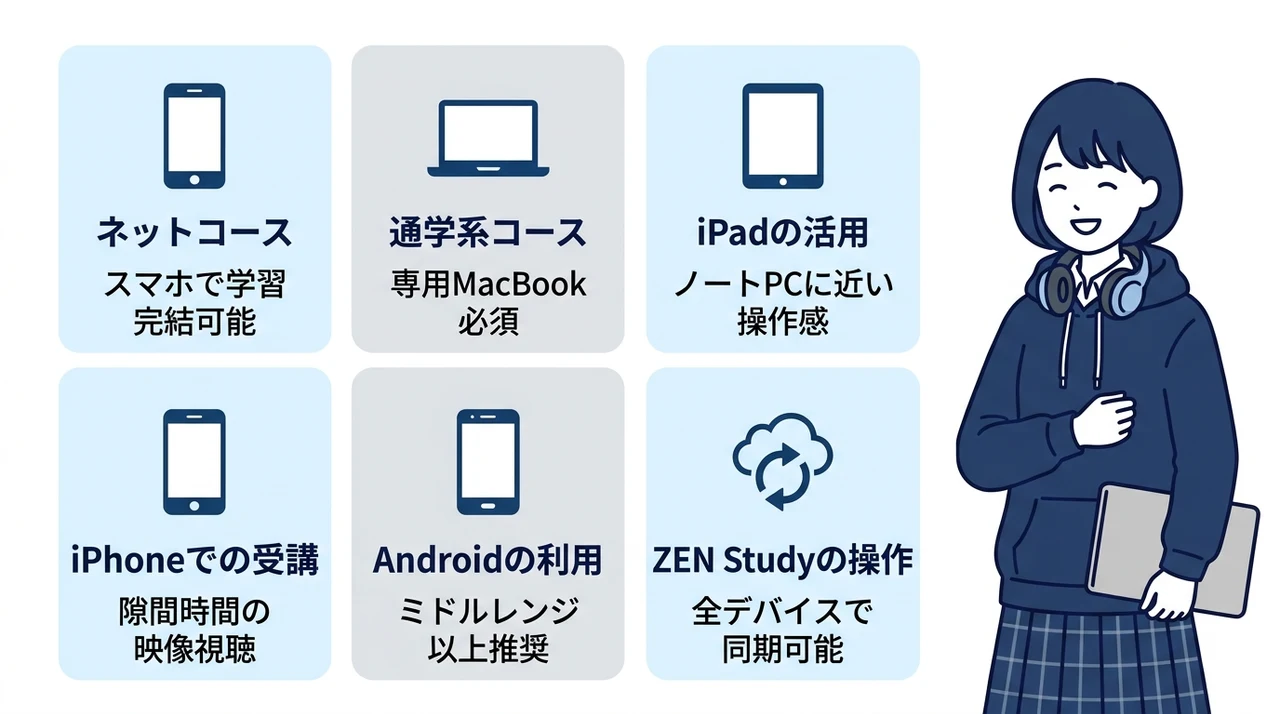
ネットコースの場合、必修授業の映像学習やレポート提出はスマートフォンやタブレットだけでも進めることが可能です。
【業界レポート】N高等学校・S高等学校・R高等学校『学習ツールに関する公式案内』(2025年)でも、ネットコースの基本的な学習はスマホ等の端末で完結できると報告されています。
ただ、画面が小さいと資料が見づらかったり、長文の入力に時間がかかったりする点は覚悟しておいたほうがいいかもしれません。
正直、効率を重視するなら安い中古パソコンでも一台あると、レポート作成のストレスが激減しますよ。
コース選びで迷っているなら、あわせてネットコースと通学コースの違いもチェックしておくと、入学後のイメージがわきやすくなります。

スマホだけでも卒業はできるけど、レポート地獄を避けるならPCが楽ですよ!

通学系コース
通学コースやオンライン通学コース、そして通学・プログラミングコースでは、自分専用のパソコン準備が必須となります。
これらのコースでは、単に動画を見るだけでなく、プログラミングやプレゼン資料の作成といったアウトプット型の授業が中心だからです。
学校側からは特定のスペックを満たした「MacBook」が指定されており、Windows PCでは授業についていけない可能性があるため注意してください。
「とりあえず家にある古いパソコンでいいや」と思っていると、スペック不足でソフトが動かないなんてトラブルもよく耳にします。
入学前に、自分の進むコースでパソコンが必須機材に含まれているかを必ず確認しておくのが失敗しないコツですね。
iPadの活用
タブレット、特にiPadを活用して学習を進めている生徒も実はけっこう多いんです。
キーボードを接続すればノートパソコンに近い感覚で使えますし、Apple Pencilで図解を書き込みながら学ぶスタイルは非常に快適といえます。
ただし、N高の本格的なプログラミング授業やクリエイティブ系の課外授業を受ける場合は、iPadだけでは機能不足になる場面が出てきます。
ネットコースで「動画視聴と簡単なレポート作成」がメインなら、iPadは持ち運びもしやすくて最高の相棒になってくれるでしょう。
【用語解説】ZEN Studyとは、N高グループが導入している独自の学習アプリのこと。
映像授業の視聴からレポート提出、進捗管理まで一括で行えます。
iPhoneでの受講
iPhoneがあれば、電車での移動中や外出先のちょっとした隙間時間でも授業を受けられます。
専用アプリの使い勝手がいいため、動画を流し見したり、選択式のテストに回答したりする分には全く不自由を感じません。
ただ、数百文字から千文字程度の記述式レポートをフリック入力だけで完成させるのは、なかなかの根性が必要です。
「スマホだけで全部やる!」と決める前に、一度長めの文章をスマホで打ってみて、自分の耐性を試してみるのが賢いかもしれませんね。
Androidの利用
Androidスマホやタブレットでも、アプリをインストールすればN高の学習システムは問題なく動作します。
基本的な機能はiPhone版と変わりませんが、端末の種類が多いため、あまりに古い格安モデルだと動画の再生がカクつくこともあるようです。
もしこれからAndroid端末を新調するなら、ある程度の処理能力があるミドルレンジ以上の機種を選んでおくと安心でしょう。
自分の端末が対応しているかどうか不安なら、事前に公式サイトの推奨環境をチェックしておけば、買った後で後悔せずにすみますよ。
ZEN Studyの操作
N高グループでの学習の核となるのが、ZEN Studyという学習プラットフォームの操作です。
このシステムはスマホ・タブレット・PCのどれからでもアクセスでき、学習の進み具合がリアルタイムで同期されます。
PCなら大きな画面で複数のウィンドウを開きながら操作できますし、スマホなら通知を受け取ってすぐに課題に取りかかれる良さがあります。
デバイスごとの特性を理解して使い分けることが、N高でのスマートな学生生活を送るための第一歩といえるでしょう。
N高推奨のMacBookスペックと失敗しないパソコンの選び方
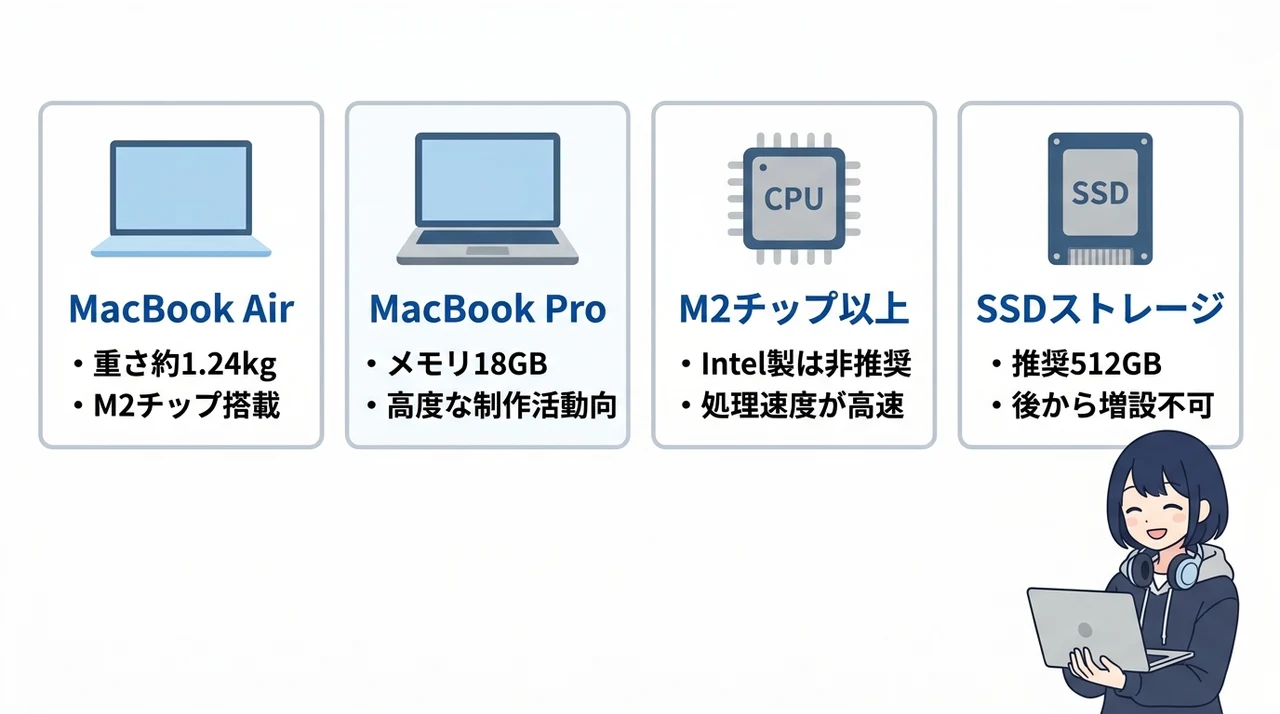
ここでは、N高の学習で推奨されているMacBookの具体的なモデルやスペックについて詳しく解説していきます。
| 項目 | 推奨される内容 |
|---|---|
| 推奨機種 | MacBook Air または MacBook Pro |
| 搭載チップ | Apple M2チップ以上(またはM4チップ) |
| メモリ(RAM) | 8GB以上(推奨は16GB以上) |
| ストレージ | 256GB以上 |
MacBook Air
| 商品名 | ★☆アップル / APPLE MacBook Air Liquid Retinaディスプレイ 13.6 MLY33J/A [ミッドナイト] |
|---|---|
| 特徴 |
|
| 参考価格 | ¥139,500前後(執筆時点) |
| レビュー | ★4.73(執筆時点) |
| 購入先 | 楽天市場で見る → |
MacBook Airは、N高の多くの生徒が愛用している最もスタンダードなモデルです。
本体の重さが約1.24kgと非常に軽量なので、スクーリングや通学で持ち運ぶ際も肩への負担が少ないのが魅力ですね。
公式サイトのスペック情報によると、13.6インチのLiquid Retinaディスプレイを搭載しており、映像授業も非常にクリアな画質で楽しめます。
価格もMacBookシリーズの中では手が届きやすく、楽天などのショップでは約139,500円前後で販売されていることが確認できました。
バッテリー駆動時間も最大15時間と長く、一日中外出先で学習しても充電器を持ち歩かなくて済む場面が多いのは助かります。
インターフェースにはMagSafe 3が採用されているため、万が一コードに足を引っ掛けても本体が落下しにくい安心設計なのもポイントですね。
とりあえず迷ったら、このMacBook Airを選んでおけばN高の学習で困ることはまずありません。
軽さは正義!毎日の通学があるなら、絶対にAirがおすすめですよ。
MacBook Pro
| 商品名 | 未開封|MacBook Pro 14.2型 2023|11コアCPUと14コアGPUを搭載したApple M3 Proチップ|メモリ 18GB・SSD 512G… |
|---|---|
| 特徴 |
|
| 参考価格 | ¥238,000前後(執筆時点) |
| レビュー | ★5(執筆時点) |
| 購入先 | 楽天市場で見る → |
より高度な動画編集や本格的なプログラミング、3DCG制作などに興味があるならMacBook Proが有力な選択肢になります。
認定整備済製品などのショップでは約238,000円前後から取引されており、MacBook Airに比べて性能が大幅に強化されているのが特徴です。
スペック例を見ると、M3 Proチップに加えてメモリ18GB、SSD 512GBといった、プロ仕様の作業にも耐えうるパワーを備えています。
ディスプレイも14.2インチのLiquid Retina XDRを採用しており、色の再現性が高くクリエイティブな作業にはこれ以上ない環境といえますね。
重さは約1.6kgと少し増えますが、その分HDMIポートやSDカードスロットが充実しており、外部モニターへの接続もスムーズです。
Appleの厳しい整備プロセスをクリアした製品なら1年間の保証も付くため、少しでも予算を抑えて高性能機を手に入れたい人に向いています。
「高校3年間だけでなく、大学や仕事でもガッツリ使いたい」という志の高い方には、投資する価値のある一台ですよ。
M2チップ以上
パソコン選びで最も重要なのが、心臓部であるCPUチップの種類です。
N高の推奨スペックでは「Apple M2チップ以上」とされており、それ以前の古いIntel製チップを搭載したモデルは推奨されていません。
M2チップ以上のモデルは処理速度が驚くほど速く、重いアプリを複数立ち上げても動作が非常に滑らかです。
せっかく購入しても「動作が遅くてイライラする」となっては本末転倒なので、ここだけは妥協せずにチェックしてくださいね。
最新のM3やM4チップ搭載モデルを選べばさらに快適ですが、予算を抑えたいならM2モデルでも十分に戦力になります。
逆に、中古で安すぎる古いMacBookには手を出さないのが無難です。
SSDストレージ
データの保存場所となるストレージについても、最低256GB以上、できれば512GBあると安心です。
レポートのテキストデータだけなら256GBで足りますが、授業の動画を保存したり、制作課題の素材を溜め込んだりすると意外と早く埋まってしまいます。
後から容量を増やすのが難しいのがMacBookの泣き所なので、最初から少し余裕を持った構成を選んでおくのが得策でしょう。
クラウドストレージを併用する手もありますが、本体に余裕があるほうが作業のスピード感が全く違いますからね。
パソコンを早期に準備して学習効率を高める3つのメリット
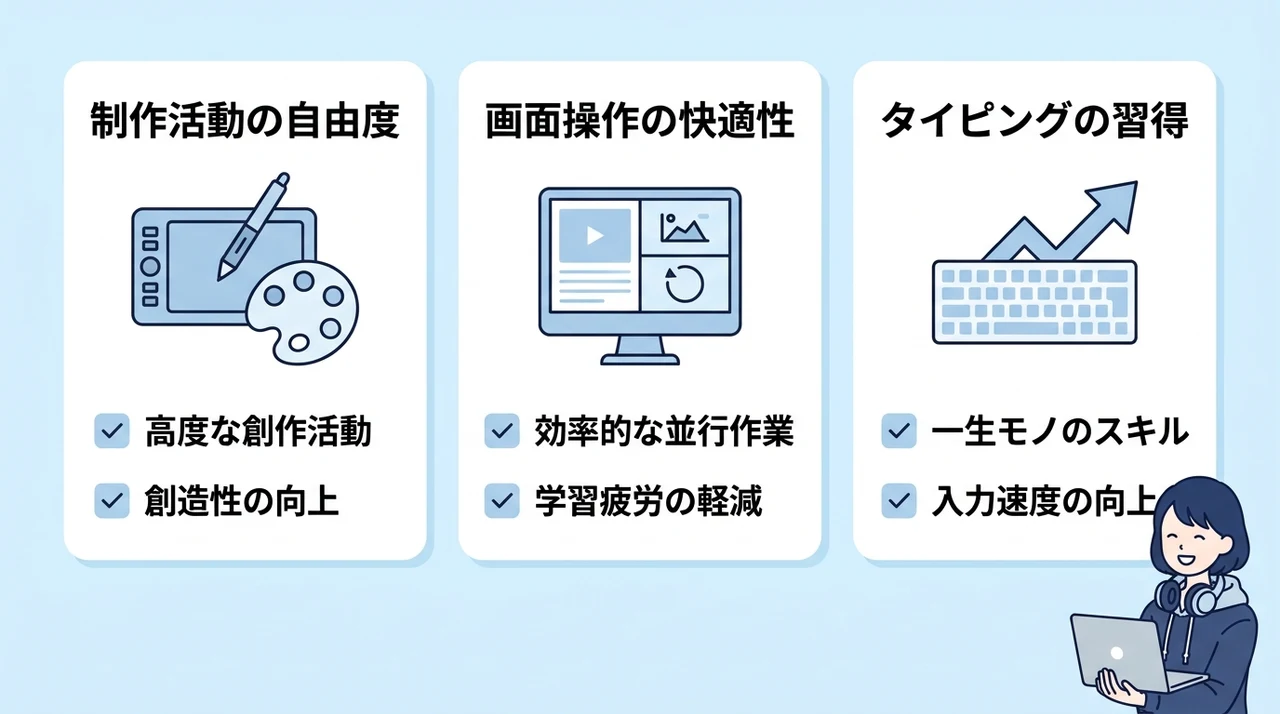
パソコンを早めに手に入れておくことは、単なる機材準備以上の大きな価値があります。
制作活動の自由度
パソコンがあれば、N高の特徴である豊富な課外授業や制作活動の幅がぐっと広がります。
スマホでは難しい高度なデザイン制作やプログラミング、本格的なDTM(音楽制作)などが自由自在に行えるようになるからです。
「やりたい」と思った瞬間にその道具が手元にある環境は、十代の大切な創造性を大きく伸ばしてくれるはずですよ。
自分だけの作品を作り上げる喜びを知ることは、卒業後の進路を考える上でも大きな武器になるでしょう。
画面操作の快適性
パソコンの大きな画面は、学習時の集中力や情報の整理能力に直結します。
左半分で映像授業を流しながら、右半分でレポートのエディタを開いて作業するといった「ながら学習」が非常にスムーズだからです。
スマホの小さな画面で行ったり来たりを繰り返すのとでは、数時間後の疲れ具合が全く違ってきます。
この小さなストレスの積み重ねを解消することが、結果として学習の継続率を高めることにつながるのです。
自宅で学習する際は、外付けの大きなモニターに接続するのがおすすめです。
デスクトップPCのような大画面環境を作れば、レポート作成も驚くほどはかどりますよ。
タイピングの習得
高校生のうちにブラインドタッチ(手元を見ずに打つ技術)を習得しておくと、一生モノのスキルになります。
大学進学後のレポート作成や、将来社会人として働く際、タイピングの速さはそのまま仕事の速さに直結するからです。
N高でのレポート作成をパソコンで行うことは、自然とタイピング練習を繰り返していることと同じ意味を持ちます。
最初は遅くても構いませんが、毎日少しずつ触れることで、気づいた時にはスマホのフリック入力よりも圧倒的に速く打てるようになっているはずです。
N高向けにMacBookを準備する際の3つのデメリット
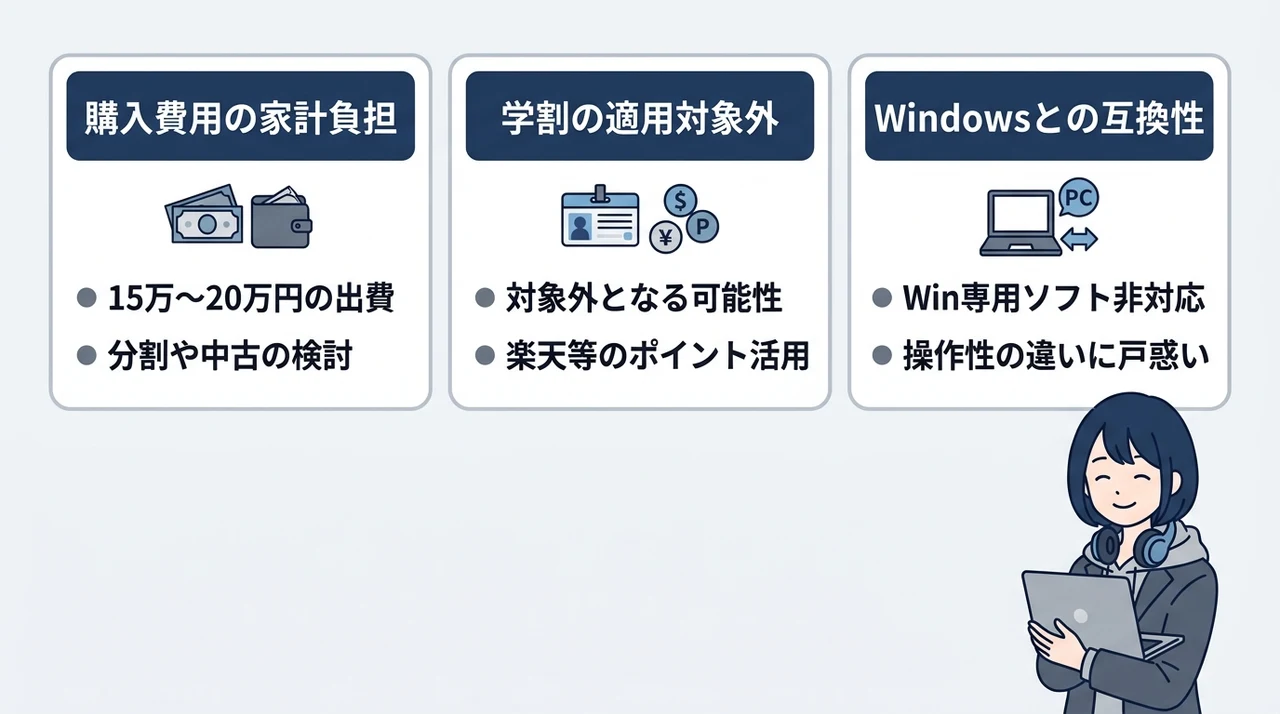
良いことばかりではなく、MacBookを準備する際に知っておくべき現実的な問題も見ておきましょう。
購入費用の家計負担
一番の悩みどころは、やはり15万円〜20万円近くかかる購入費用ですよね。
N高は学費が比較的リーズナブルとはいえ、入学時に端末代としてまとまった出費があるのは家計にとって少なくない負担です。
もし費用面で不安があるなら、N高の学費シミュレーションを確認して、全体の予算配分を考えておくのがいいかもしれません。
一括払いが厳しい場合は、分割払いや中古・整備済製品の検討など、少しでも負担を減らす方法を探ってみましょう。

学割の適用対象外
Apple公式サイトの学生・教職員価格について、N高のような通信制高校の生徒は対象に含まれないケースがあるため注意が必要です。
基本的には高等部であれば対象になるはずですが、購入時期やキャンペーンの内容によって適用条件が細かく変わることがあります。
「学割があるから安く買えるはず」と思い込まず、事前にAppleのサポートやN高の案内をしっかり確認しておきましょう。
期待していた割引が受けられないと予算が狂ってしまうので、購入前に総額を再計算しておくのが確実です。
学割が使えないと地味にショック…。 ポイント還元を狙って楽天で買うのもアリですよ!
Windowsとの互換性
MacBookは非常に優秀ですが、世の中の多くの企業や大学ではWindows PCが主流であることも事実です。
N高でMacに慣れすぎると、将来Windows機を触った時に操作の違いに戸惑うことがあるかもしれません。
また、特定のWindowsでしか動かないソフトウェアやゲームを楽しみたい場合、MacBookでは対応できないことがあります。
ただ、最近は多くのアプリが両対応になっていますし、Macを使いこなせればWindowsへの適応もそれほど難しくないので、あまり深刻に考えすぎる必要はないでしょう。
N高パソコン必要に関するQ&A
まとめ:N高に最適なパソコンを準備して学習をスタートしよう
- N高はスマホでも学習できますが、レポート作成やプログラミングを効率よく行うにはパソコンが必須です。
- 学校推奨のMacBookスペックを基準に選ぶことで、ツールの動作不良や買い替えの失敗を防げます。
- 入学前からパソコンに慣れておくことは、学習のスタートダッシュやITスキルの早期習得に直結します。
- MacBookにこだわらず、予算や利用目的に合わせて推奨スペックを満たすWindows機も検討しましょう。
N高での新しい生活、ワクワクしますよね。 でも、パソコンをどうするかで悩む時間はちょっともったいない。
レポートを書くだけならスマホでもなんとかなりますが、やっぱり画面の広さや作業のしやすさはパソコンが圧倒的です。
快適に、そして自由に学ぶなら、思い切って一台持っておくのが正解。
選ぶならMacBook AirのM2チップ以上、メモリ16GBが鉄板です。
正直、お値段はそれなりにします。 でも、動作が重くてイライラする時間は、せっかくのやる気を削いでしまいます。
「やりたい」と思ったときにすぐ動けるスペック、これ地味に効きます。
WindowsにするかMacにするか、そこも迷いますよね。
私だったら、迷わずMacBookを選びます。
N高の教材やツールはMacを基準にしていることが多いので、初心者ならMacBookの一択で失敗しにくいです。
余計な設定で悩まず、やりたいことにすぐ集中できる。
そこ、大きなメリットですよね。
まずは予算を決めて、推奨モデルを比較することから始めましょう。
準備が整えば、N高でのクリエイティブな毎日がもっとスムーズに動き出します。
今すぐApple公式サイトや近くの家電量販店で、自分にぴったりのMacBookをチェックしてみてください!
コメント